
X-plore
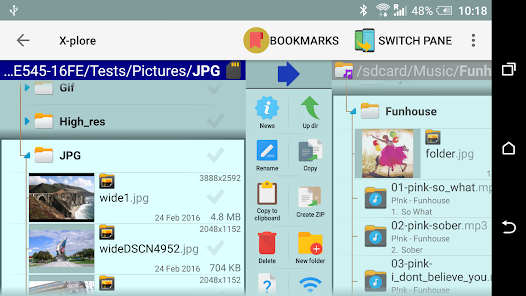
X-plore знаком пользователям со времён Symbian и адаптирован под Андроид. Он использует наглядный двухпанельный и древовидный подход, поэтому перемещение и организация файлов выполняются последовательно и без лишних шагов. Решение подходит для памяти телефона, подключённых накопителей, сетевых папок и облачных сервисов, а также для обмена файлами без кабеля. Для конфиденциальных данных предусмотрены дополнительные меры защиты, а часть возможностей активируется через пожертвование. Чтобы X-plore скачать и начать пользоваться, нажмите «Скачать APK» на этой странице.
Основные особенности X-plore
Двухпанельный интерфейс и дерево папок
Вы видите две панели одновременно и быстро копируете или перемещаете элементы между ними. Деревовидный обзор упрощает навигацию даже в глубоко вложенных каталогах. Поддерживаются мультивыбор, закладки «Избранное» и контекстные действия.
Сети и облака в одном месте
X-plore подключается к домашним папкам, серверам и облачным сервисам, чтобы вы работали с файлами как локально. Это упрощает синхронизацию проектов, резервные копии и доступ к NAS. Подключённые источники видны в общем списке и доступны из обеих панелей.
Обмен по Wi‑Fi, веб-доступ и Bluetooth
Вы можете открыть общий доступ к памяти телефона по Wi‑Fi и управлять файлами из браузера ПК, что заменяет кабель и ADB. В контекстном меню доступен пункт «Передать» для отправки по Bluetooth и другим системным каналам. Веб‑доступ и Wi‑Fi‑шаринг могут требовать пожертвования.
Расширенные инструменты для продвинутых задач
X-plore поддерживает root-доступ, работает с базами SQLite и имеет шестнадцатеричный просмотрщик. Также доступен менеджер приложений для резервного копирования и удаления программ. Эти инструменты помогают диагностировать и обслуживать систему без дополнительных утилит.
Архивы и встроенные просмотровщики
ZIP, RAR и 7zip открываются как обычные папки, поэтому извлекать необязательно. Встроенные средства показывают PDF, изображения, аудио и видео, включая субтитры. Вы быстро просматриваете содержимое и решаете, что копировать или отправлять.
Конфиденциальность и подключаемые устройства
Шифруемый Vault скрывает личные файлы и защищает их паролем. Поддерживается USB OTG для работы с флешками и внешними дисками, а пакетное переименование экономит время при разметке каталогов. Часть функций может быть доступна после пожертвования.
X-plore: как помогает двухпанельный подход
Классическая двухпанельная схема экономит шаги при типичных задачах. Например, слева — облако, справа — память телефона: вы выделяете файлы и копируете в один жест. Аналогично, перенос между NAS и картой памяти выполняется без открытия дополнительных окон, что удобно на мобильном экране.
X-plore: пожертвование и расширенные возможности
Некоторые функции помечены как доступные после пожертвования: это может касаться SFTP/SSH, веб‑доступа, Wi‑Fi‑шаринга и Vault. Такой подход позволяет пользоваться базовыми возможностями бесплатно и при необходимости разблокировать профессиональные инструменты. Подробности ищите в описаниях пунктов меню внутри X-plore File Manager.
Практические заметки по X-plore
Если вы часто передаёте файлы, используйте контекстное «Передать» — там доступен Bluetooth и другие системные варианты. Для домашнего сценария удобно включить веб‑доступ и работать через браузер ПК; это быстрее, чем подключать кабель. Известность X-plore со времён Symbian и активные сообщества (вплоть до запросов вроде «X-plore 4PDA») подтверждают востребованность инструмента.
Как пользоваться X-plore для копирования между устройством, NAS и облаком
Ниже — базовый сценарий, который поможет начать без лишних настроек. Он подходит для переноса фото, резервного копирования и работы с документами.
- Откройте X-plore и разместите исходную папку на левой панели, а место назначения — на правой. При необходимости добавьте закладки «Избранное» для быстрого доступа.
- Подключите сетевую папку или облако через соответствующий пункт меню и авторизуйтесь. Затем дождитесь, пока источники появятся в дереве каталогов.
- Выделите файлы или папки (мультивыбор доступен) и нажмите «Копировать» или «Переместить». Проверьте путь на правой панели и подтвердите действие.
- После сетевых операций при необходимости включите веб‑доступ: X-plore покажет адрес. Затем откройте этот адрес в браузере ПК и управляйте файлами с клавиатуры и мыши.
- Таким образом завершите перенос и убедитесь, что файлы открываются из нового расположения. При работе с OTG безопасно извлеките накопитель через меню устройства.
Скачайте X-plore и начните работать с файлами
X-plore — удобный файловый менеджер для Андроид с двухпанельной навигацией и поддержкой сетей и облака. Нажмите «Скачать APK», чтобы X-plore скачать на Андроид и установить X-plore apk напрямую. Если нужен X-plore апк другой сборки, откройте раздел версий на этой странице.
Официальная информация:
- Сайт разработчика: www.lonelycatgames.com/docs/xplore
FAQ
Как в X-plore отправить файл по Bluetooth?
Отправка по Bluetooth в X-plore доступна через пункт «Передать» в контекстном меню файла. Откройте меню, выберите «Передать», затем укажите Bluetooth и устройство-получатель. Если пункт скрыт, используйте системную кнопку «Поделиться» на панели действий.
Где X-plore скачать на Андроид и как установить?
Скачать X-plore на Андроид можно на APKPure: нажмите «Скачать APK» на этой странице и дождитесь загрузки. Затем откройте загруженный X-plore apk в любом файловом менеджере и разрешите установку из этого источника в настройках безопасности. После установки запустите приложение с ярлыка.
Как скачать старую версию X-plore?
Старые версии X-plore доступны на APKPure в разделе «Все версии» на этой странице. Откройте список, выберите нужную сборку и нажмите «Скачать APK». Установку выполняйте так же, как и для текущей версии.
Видео с сетевой папки не воспроизводится внешним плеером — что делать?
Проигрывание из сети в X-plore возможно через встроенный видеоплеер или по DLNA/UPnP. Если внешний плеер не поддерживает SMB/вход в сеть, включите веб‑доступ в X-plore и откройте файл по выдаваемому HTTP‑адресу. Это обеспечивает совместимость без копирования на устройство.
На флешке все файлы «только для чтения». Как дать X-plore право записи?
Вставьте накопитель, откройте его в X-plore и подтвердите системный запрос «Предоставить доступ к SD‑карте/USB‑накопителю». После выдачи разрешения запись работает в выбранной папке через механизм SAF. Если переключатель «Lock» на флешке активен или файловая система не поддерживается, отключите блокировку или переформатируйте в совместимый формат.
X-plore — загрузить последнюю версию на Android бесплатно


- Скачайте X-plore в формате APK или XAPK.
- Откройте загруженный файл через файловый менеджер.
- Нажмите «Установить» и дождитесь окончания процесса.